<?xml version="1.0" encoding="utf-8"?><feed xmlns="http://www.w3.org/2005/Atom" ><generator uri="https://jekyllrb.com/" version="3.10.0">Jekyll</generator><link href="https://cedec1985.github.io/feed.xml" rel="self" type="application/atom+xml" /><link href="https://cedec1985.github.io/" rel="alternate" type="text/html" /><updated>2026-04-21T12:57:02+00:00</updated><id>https://cedec1985.github.io/feed.xml</id><title type="html">de Blogger à Jekyll</title><subtitle>Creation d&apos;un blog Jekyll à partir d&apos;un export de Blogger et déploiement sur GitHub Pages.</subtitle><entry><title type="html">Yes We Blog !</title><link href="https://cedec1985.github.io/yesweblog.html/" rel="alternate" type="text/html" title="Yes We Blog !" /><published>2026-03-13T00:00:00+00:00</published><updated>2026-03-13T00:00:00+00:00</updated><id>https://cedec1985.github.io/yes-we-blog</id><content type="html" xml:base="https://cedec1985.github.io/yesweblog.html/"><![CDATA[<footer>
<p> Voici une liste de sites/blogs que je consulte régulièrement :
<br />
<a href="http://yesweblog.fr/">
  
  ![logo yesweblog]](assets/logo.jpeg)
</a>
</p>
</footer>]]></content><author><name></name></author><summary type="html"><![CDATA[Voici une liste de sites/blogs que je consulte régulièrement : ![logo yesweblog]](assets/logo.jpeg)]]></summary></entry><entry><title type="html">Effectuer un retour à la ligne</title><link href="https://cedec1985.github.io/effectuer-un-retour-a-la-ligne.html" rel="alternate" type="text/html" title="Effectuer un retour à la ligne" /><published>2026-02-09T10:09:25+00:00</published><updated>2026-02-09T10:09:25+00:00</updated><id>https://cedec1985.github.io/effectuer-un-retour-a-la-ligne</id><content type="html" xml:base="https://cedec1985.github.io/effectuer-un-retour-a-la-ligne.html"><![CDATA[<p><img src="https://blogger.googleusercontent.com/img/a/AVvXsEg6agwExkmi_QS3jq2oI2yszc8YvytRmjBxO0UFqY9yXA_2EfGiunylrGvjdcvtir7X5JiTK4kSGJJOWmqxs4M89TIl47R9t2fABULpkeHxhGiUhs827xWLG3MKyNiH2d4WP0-rdXNQy9KA4xhSXOnEyh7ZaPTkRJ901iFx9dMLaNO1QKqXM4_nVVMZTFo=w538-h685" alt="Exemples de figures 2.6 à 2.8" /></p>

<h2 id="quelles-sont-les-étapes-à-réaliser-">Quelles sont les étapes à réaliser ?</h2>

<ol>
  <li>
    <p>Observer la première ligne de la feuille de calcul de la Figure 2.6. Dans la cellule A1, le titre est tronqué car la cellule à droite est occupée.</p>
  </li>
  <li>
    <p>Cliquer dans la cellule en question.</p>
  </li>
  <li>
    <p>Dans le groupe alignement du ruban Accueil, cliquer sur le bouton Renvoyer à la ligne automatiquement.</p>

    <p>Le texte est renvoyé à la ligne, comme le montre la Figure 2.7, mais la taille de la ligne n’a pas changé.</p>
  </li>
  <li>
    <p>Augmenter la hauteur de la ligne comme expliqué précédemment.
Tirer le bord inférieur de la ligne jusqu’à ce que le texte ait de la place pour être entièrement visible.</p>
  </li>
  <li>
    <p>Dans le groupe Alignement cliquer sur les boutons Aligner au centre et Centrer.
Le titre est à présent parfaitement positionné dans la cellule, comme le montre la Figure 2.8.</p>
  </li>
</ol>]]></content><author><name></name></author><summary type="html"><![CDATA[]]></summary></entry><entry><title type="html">Interface Excel et ses fonctionnalités</title><link href="https://cedec1985.github.io/interface-excel-et-ses-fonctionnalites.html" rel="alternate" type="text/html" title="Interface Excel et ses fonctionnalités" /><published>2026-02-01T13:41:25+00:00</published><updated>2026-02-01T13:41:25+00:00</updated><id>https://cedec1985.github.io/interface-excel-et-ses-fonctionnalites</id><content type="html" xml:base="https://cedec1985.github.io/interface-excel-et-ses-fonctionnalites.html"><![CDATA[<p>Tout en haut de la fenêtre, il y a ce que l’on appelle le « ruban ». C’est une des plus grosses mises à jour d’Office 2007. Un ruban, graphiquement évolué, duquel sont disponibles toutes les fonctionnalités du logiciel.</p>

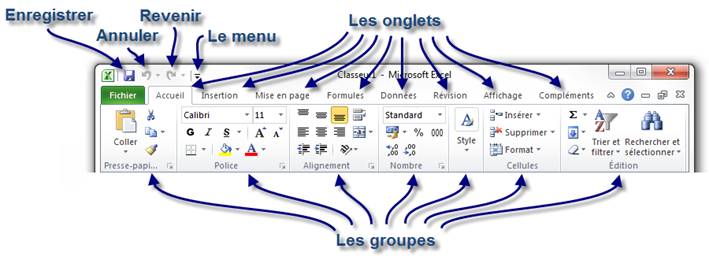
<p><img src="https://www.clic-formation.net/images/excel/01_interface_excel_fichiers/image004.jpg" alt="Le ruban Excel" /></p>

<h2 id="le-ruban">Le ruban</h2>

<p>Dès l’arrivée sous Excel, l’onglet « Accueil » est ouvert dans le ruban, donnant libre accès aux fonctionnalités les plus basiques du logiciel d’analyse de données.</p>

<p>À gauche de cet onglet se trouve le menu « Fichier », en vert - anciennement menu Office -, proposant un panel d’options diverses et variées sur les classeurs Excel, ainsi que sur le logiciel lui-même. Toutes les options, basiques ou avancées, permettant de configurer et de personnaliser Excel, se trouvent ici.</p>

<p>À droite se trouve un très large choix de fonctionnalités du logiciel de traitement de texte, accessibles grâce à cette fameuse structure en onglets. Ces onglets peuvent par ailleurs varier. D’autres onglets pourront apparaître au cours de l’utilisation de Excel, notamment si vous suivez le cours, pour vous proposer un panel de fonctionnalités supplémentaires. Ce sont des onglets contextuels. Par exemple, si vous éditez une image ou un tableau, un ou plusieurs onglets contextuels réservés à cet effet seront automatiquement affichés.</p>

<p>Comme vous pouvez le voir, chaque onglet du ruban Office est lui-même divisé en plusieurs groupes. Ils permettent de mieux se repérer et de ne pas avoir une foule de fonctionnalités dans un espace aussi réduit. Ainsi Excel a séparé toutes les fonctionnalités selon leur utilisation : la mise en forme de la police dans un groupe, la mise en forme des paragraphes dans un autre, etc.</p>

<p>Mais n’oublions pas en que Excel possède plusieurs milliers de fonctionnalités. Imaginez toutes ces fonctionnalités dans le ruban, ce serait tout de même un peu brouillon, ou alors vous auriez cent onglets !</p>

<p>C’est la raison pour laquelle certains groupes de fonctionnalités ne sont pas complètement affichés. Vous pourrez alors cliquer sur l’icône d’agrandissement en bas à droite de chaque groupe pour avoir accès à une fenêtre contenant toutes les fonctionnalités du groupe.</p>

<p>Il est possible que l’affichage du ruban soit légèrement différent selon la résolution de votre écran. En effet, par souci d’économie de place sur les écrans peu larges, le texte peut être supprimé à côté des boutons ou certains boutons non affichés. Les proportions 16:9 ou 16:10 offrent la meilleure qualité d’affichage. Vous pouvez faire la même observation si vous redimensionnez la fenêtre.</p>

<h2 id="la-barre-doutils-daccès-rapide">La barre d’outils d’accès rapide</h2>

<p>Plus haut encore se trouve la « barre d’outils Accès rapide » à partir de laquelle vous pouvez en fait ouvrir et enregistrer des fichiers et accéder à beaucoup de fonctions d’Excel.</p>

<p><img src="https://www.clic-formation.net/images/excel/01_interface_excel_fichiers/image006.jpg" alt="Barre d'outils rapide" /></p>

<h3 id="la-barre-doutils-accès-rapide">La barre d’outils Accès rapide</h3>

<p>La barre d’Accès rapide marche comme la barre de lancement rapide de Microsoft Windows. Elle permet l’accès rapide aux fonctionnalités globalement les plus utilisées de Word, en règle générale.
L’icône Excel ne fait pas partie de la barre d’accès rapide. Elle simule simplement le clic droit sur la barre de titre. Par défaut, les fonctionnalités suivantes sont déjà présentes :</p>

<ul>
  <li>Enregistrer (dont le raccourci clavier est Ctrl + S, notez-le !) : permet d’enregistrer votre document ;</li>
  <li>Annuler la dernière action dont le raccourci clavier est Ctrl + Z ;</li>
  <li>Répéter la dernière action (dont le raccourci clavier est Ctrl + Y, un petit dernier à connaître pour la route).</li>
</ul>

<p>Ce sont en effet les trois fonctionnalités les plus utilisées, quel que soit le document que vous éditez. Néanmoins, il vous est possible d’ajouter plusieurs autres fonctionnalités. Cliquez simplement sur la flèche descendante à droite de cette barre. Elle vous permet d’ajouter (ou supprimer) plusieurs fonctionnalités telles que la création d’un nouveau fichier (Ctrl + N), l’ouverture d’un fichier enregistré auparavant sur votre disque dur (Ctrl + O), l’impression (Ctrl + P), la correction orthographique (F7), etc.</p>

<p>Un conseil que je peux vous donner : éviter de surcharger votre barre d’accès rapide. Tout comme il est inutile de mettre trop de raccourcis sur la barre de lancement de Windows, il est déconseillé d’en mettre trop dans celle-ci. Le principe étant que ces fonctionnalités doivent être accessibles rapidement, plus il y en a, moins vous serez rapide pour repérer celles dont vous avez besoin sur le moment.</p>

<h2 id="la-barre-de-formules">La barre de formules</h2>

<p>Entre votre zone de travail et le ruban se trouve un champ très important : la « barre de formules ».
Cette zone est très importante et mérite un chapitre pour elle toute seule. Retenez que ce champ très long se nomme « barre de formules ».
Notez néanmoins que la liste déroulante à gauche du champ ne fait pas partie de la barre de formules.</p>

<h2 id="la-barre-détat">La barre d’état</h2>

<p>En dessous de votre zone de travail se trouve la barre d’état.
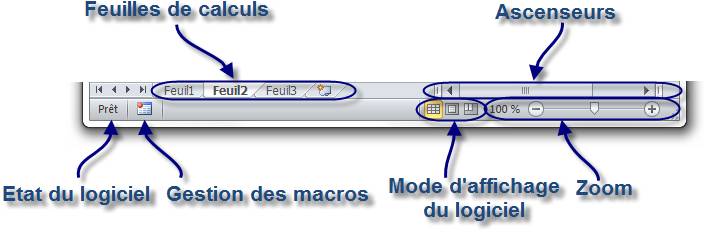
<img src="https://www.clic-formation.net/images/excel/01_interface_excel_fichiers/image008.jpg" alt="Image utilisateur" /></p>

<p>Dans cette barre se trouvent les « ascenseurs », entourés là encore de nombreux autres boutons. Ces ascenseurs vous permettent de vous déplacer dans le quadrillage. Leur utilisation n’est pas très compliquée, il suffit de cliquer sur les flèches pour bouger.</p>]]></content><author><name></name></author><summary type="html"><![CDATA[Tout en haut de la fenêtre, il y a ce que l’on appelle le « ruban ». C’est une des plus grosses mises à jour d’Office 2007. Un ruban, graphiquement évolué, duquel sont disponibles toutes les fonctionnalités du logiciel.]]></summary></entry><entry><title type="html">Bienvenue sur Jekyll!</title><link href="https://cedec1985.github.io/welcome-to-jekyll.html" rel="alternate" type="text/html" title="Bienvenue sur Jekyll!" /><published>2025-11-28T10:09:25+00:00</published><updated>2025-11-28T10:09:25+00:00</updated><id>https://cedec1985.github.io/welcome-to-jekyll</id><content type="html" xml:base="https://cedec1985.github.io/welcome-to-jekyll.html"><![CDATA[<p>You’ll find this post in your <code class="language-plaintext highlighter-rouge">_posts</code> directory. Go ahead and edit it and re-build the site to see your changes. You can rebuild the site in many different ways, but the most common way is to run <code class="language-plaintext highlighter-rouge">jekyll serve</code>, which launches a web server and auto-regenerates your site when a file is updated.</p>

<p>Jekyll requires blog post files to be named according to the following format:</p>

<p><code class="language-plaintext highlighter-rouge">YEAR-MONTH-DAY-title.MARKUP</code></p>

<p>Where <code class="language-plaintext highlighter-rouge">YEAR</code> is a four-digit number, <code class="language-plaintext highlighter-rouge">MONTH</code> and <code class="language-plaintext highlighter-rouge">DAY</code> are both two-digit numbers, and <code class="language-plaintext highlighter-rouge">MARKUP</code> is the file extension representing the format used in the file. After that, include the necessary front matter. Take a look at the source for this post to get an idea about how it works.</p>

<p>Jekyll also offers powerful support for code snippets:</p>

<figure class="highlight"><pre><code class="language-ruby" data-lang="ruby"><span class="k">def</span> <span class="nf">print_hi</span><span class="p">(</span><span class="nb">name</span><span class="p">)</span>
  <span class="nb">puts</span> <span class="s2">"Hi, </span><span class="si">#{</span><span class="nb">name</span><span class="si">}</span><span class="s2">"</span>
<span class="k">end</span>
<span class="n">print_hi</span><span class="p">(</span><span class="s1">'Tom'</span><span class="p">)</span>
<span class="o">=&gt;</span> <span class="n">prints</span> <span class="s1">'Hi, Tom'</span> <span class="n">to</span> <span class="no">STDOUT</span><span class="o">.</span></code></pre></figure>

<p>Check out the official site <a href="https://shopify.github.io">Liquid</a>. It is safe, customer-facing template language for flexible web apps.
liquid and Markdown are generally used by Jekyll, that are useful tools to build dynamic web apps 👌</p>

<p>Check out the <a href="https://jekyllrb.com/docs/home">Jekyll docs</a> for more info on how to get the most out of Jekyll. File all bugs/feature requests at <a href="https://github.com/jekyll/jekyll">Jekyll’s GitHub repo</a>. If you have questions, you can ask them on <a href="https://talk.jekyllrb.com/">Jekyll Talk</a>.</p>]]></content><author><name></name></author><summary type="html"><![CDATA[You’ll find this post in your _posts directory. Go ahead and edit it and re-build the site to see your changes. You can rebuild the site in many different ways, but the most common way is to run jekyll serve, which launches a web server and auto-regenerates your site when a file is updated.]]></summary></entry><entry><title type="html">la page 404</title><link href="https://cedec1985.github.io/page404.html" rel="alternate" type="text/html" title="la page 404" /><published>2025-01-17T12:13:42+00:00</published><updated>2025-01-17T12:13:42+00:00</updated><id>https://cedec1985.github.io/page-404</id><content type="html" xml:base="https://cedec1985.github.io/page404.html"><![CDATA[<p><strong>ERREUR 404</strong></p>

<p><img src="https://blogger.googleusercontent.com/img/b/R29vZ2xl/AVvXsEiqaftqgGT72Y4X6yaeTJtlKkddL1x056WKnKMFSK-0Qmj-iCUJP0Ei5SCW78QxvD8Zb9Rwwf8QzzAv_CcE4WklgxOKhNCcX6Up7WTpm2s9AXx1CI6iUlIHSHRUYYvjjqilZNdrJIb6aljuU68cjIATtzms3Z-Xu26xlRUHiYPWjdav-9cd7ghgsooTU24/w640-h426/5664.jpg" alt="5664" /></p>

<p><strong>ERREUR 404</strong> “Houston, nous avons un problème.”??</p>
<p>Oups… Cette page n'existe pas.</p>
<p><a href="/" class="btn404">Retour à l’accueil</a></p>]]></content><author><name></name></author><summary type="html"><![CDATA[ERREUR 404]]></summary></entry></feed>